Οθόνη Επίσκεψης σε Εξέλιξη
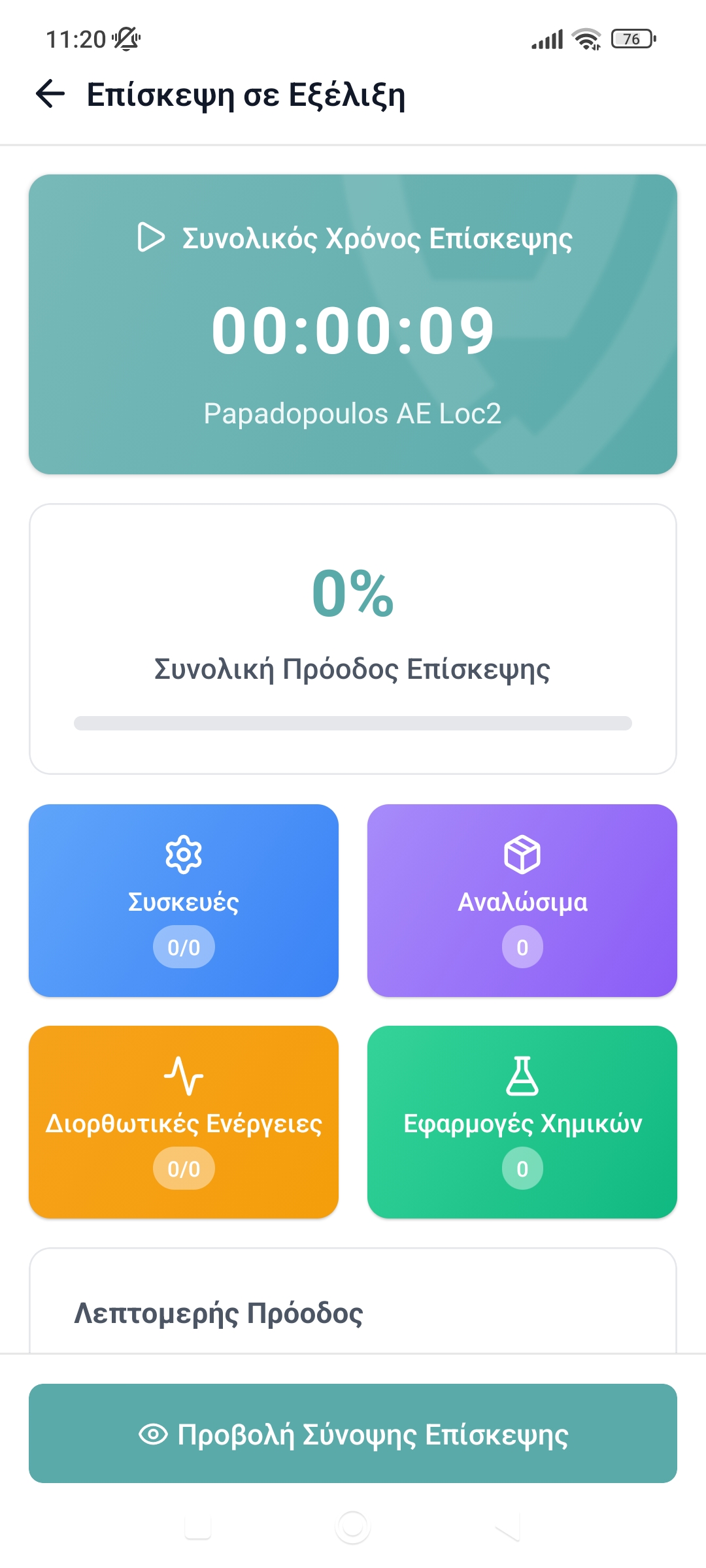
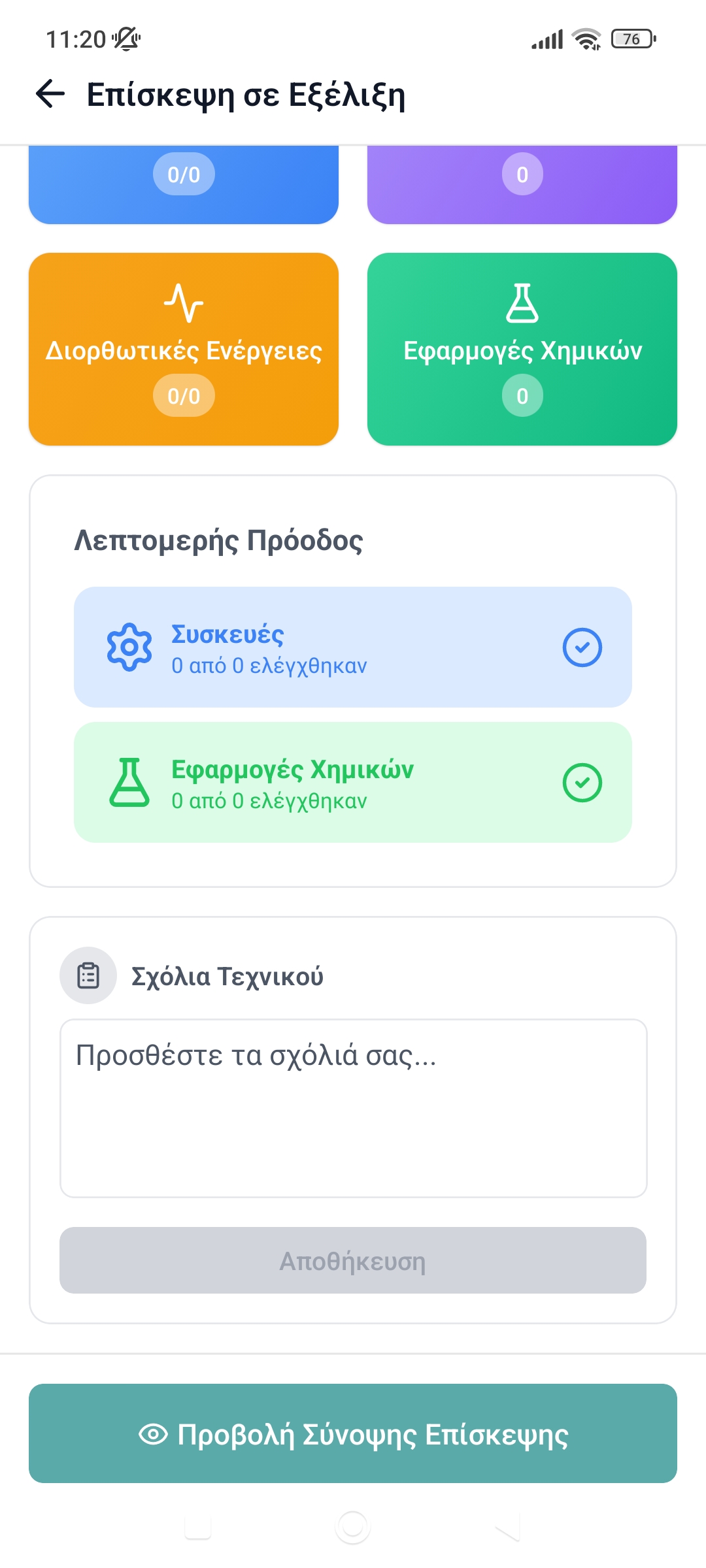
Αποτελεί τη κεντρική οθόνη για την καταγραφή και χειρισμό της επίσκεψης μέσα απο την εφαρμογή.
Η οθόνη περιλαμβάνει:
- Χρονόμετρο για την καταγραφή του χρόνου που η επίσκεψη είναι σε εξέλιξη.
- Ποσοστό ολοκλήρωσης της επίσκεψης.
- Κουμπία για μετάβαση σε συγκεκριμένες οθόνες καταγραφής ενεργειών κατ την επίσκεψη που είναι τα ακόλουθα
- Κουμπί Συκευές.
- Κουμπί Αναλώσιμων.
- Κουμπί Διορθωτικές Ενέργειες.
- Κουμπί Εφαρμογών Χημικών.
Κουμπί Συσκευές
Μόλις ο Τεχνικός κάνει κλικ στο κουμπί Συσκευές, θα μεταφερθεί στην οθόνη Συσκευές.
Εκεί, θα δει δύο καρτέλες:
Καρτέλα Λίστα
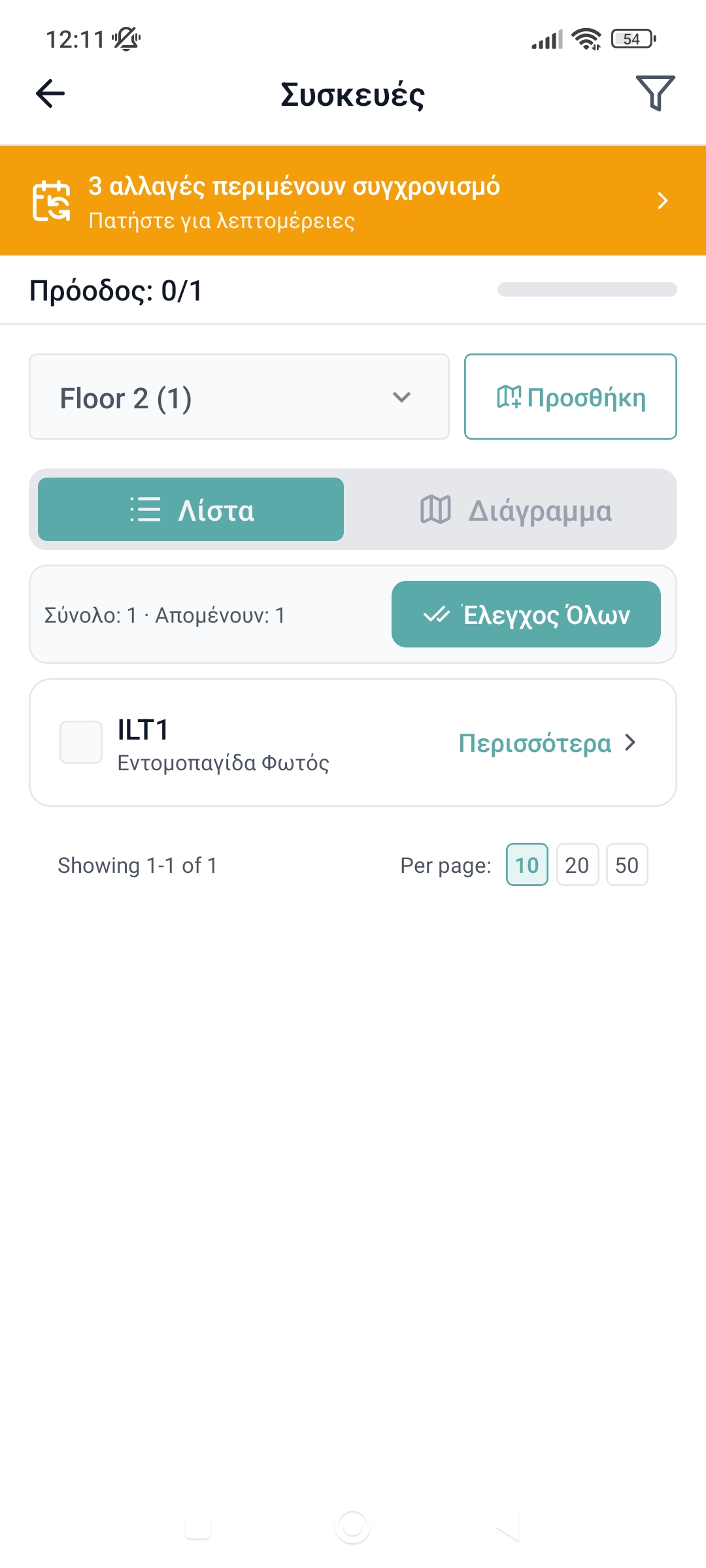
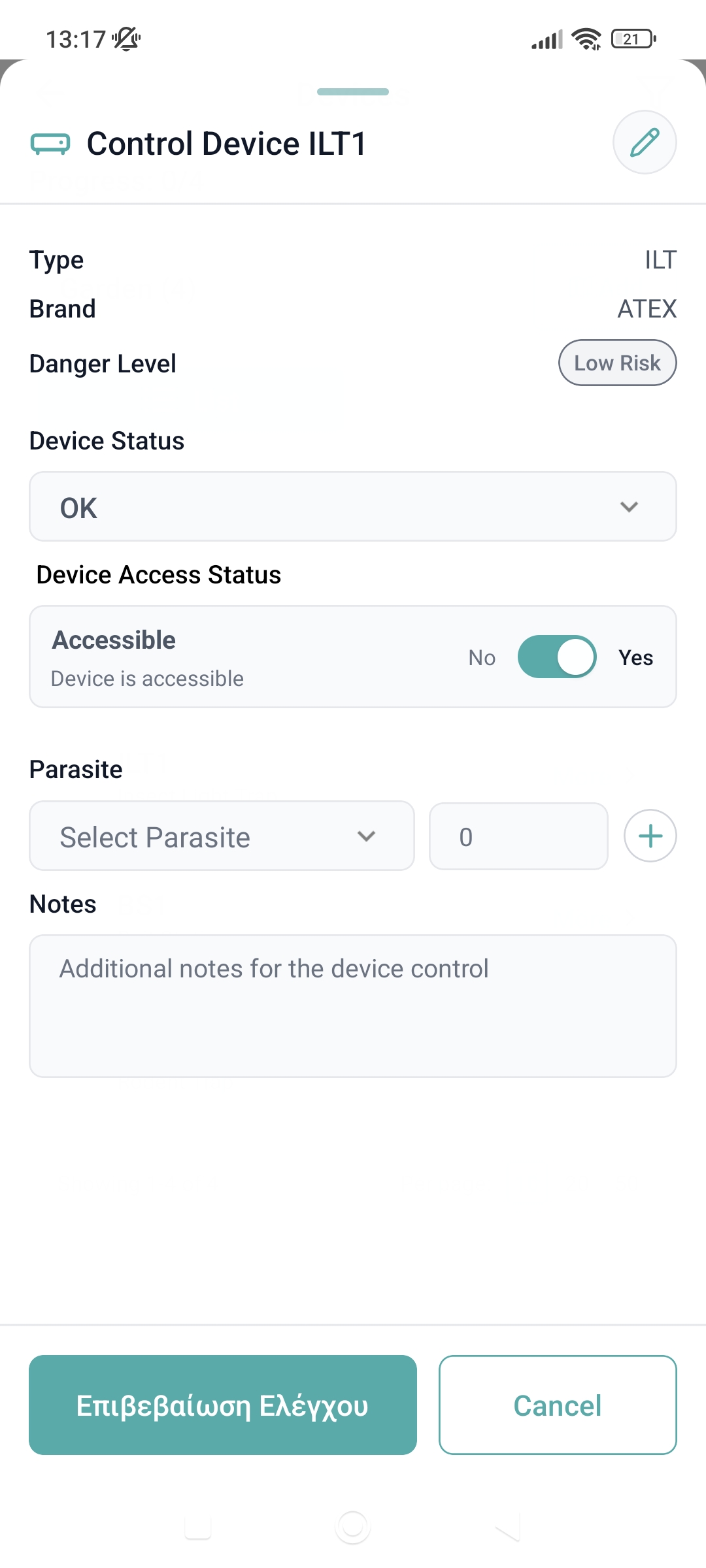
Κάνοντας κλικ στο Περισσότερα στην επιθυμητή συσκευή, θα μεταφερθεί στην οθόνη Έλεγχος Συσκευής, όπου μπορεί:
- Να δει τον Τύπο, τη Μάρκα και το Επίπεδο Κινδύνου της συσκευής,
- Να αλλάξει την κατάσταση της συσκευής,
- Να αλλάξει την κατάσταση πρόσβασης της συσκευής,
- Και, ανάλογα με τον τύπο της συσκευής, θα εμφανιστούν περισσότερες λεπτομέρειες, για παράδειγμα για έναν δολωματικό σταθμό το ποσοστό κατανάλωσης δολώματος, η χημική ουσία που χρησιμοποιείται και η δοσολογία
Τέλος, ο Τεχνικός μπορεί να προσθέσει σημειώσεις για τον έλεγχο της συσκευής. Κάνοντας κλικ στο κουμπί Επιβεβαίωση Ελέγχου, η εργασία ολοκληρώνεται και θα ανακατευθυνθείτε πίσω στην καρτέλα.
Καρτέλα Διάγραμμα
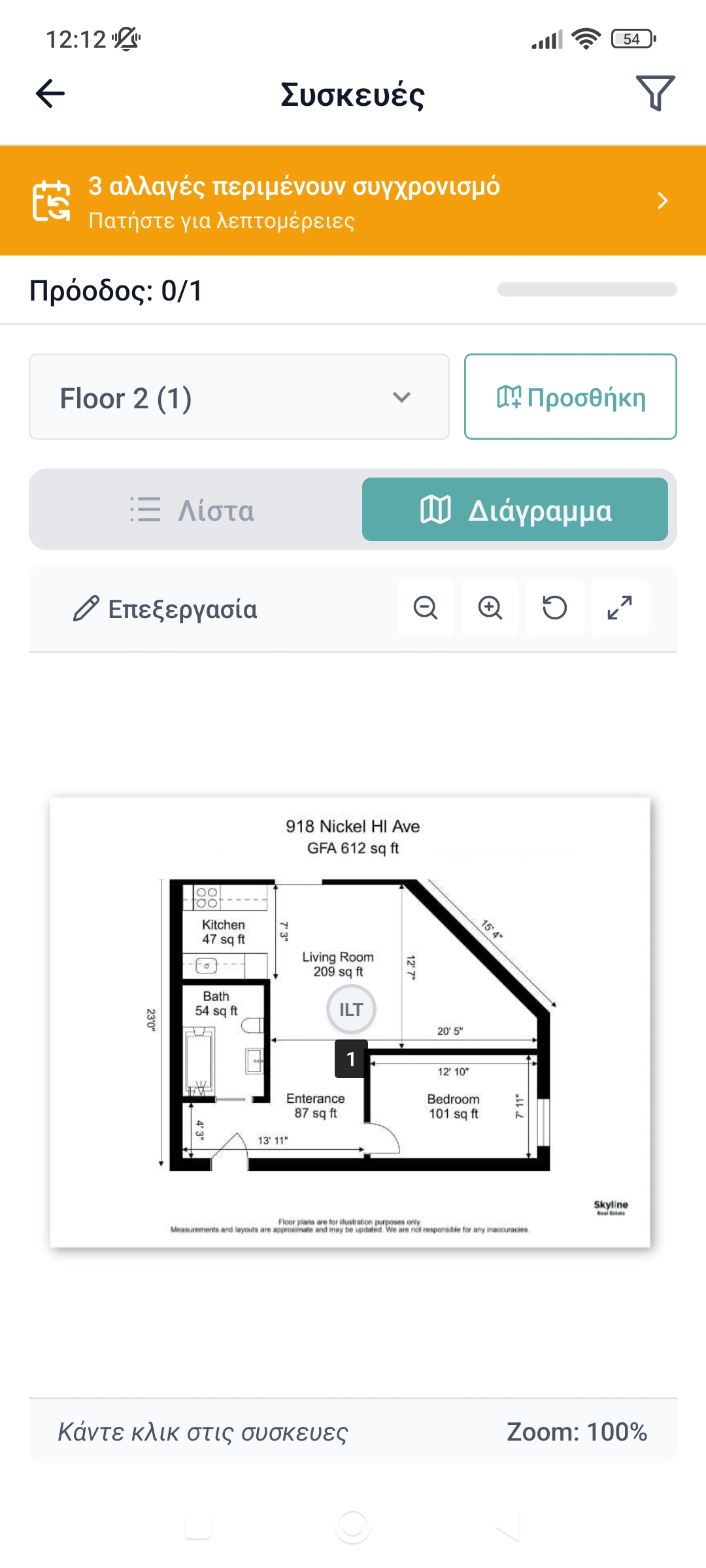
Σε αυτήν την καρτέλα, ο Τεχνικός μπορεί:
- Να ανεβάσει νέα κάτοψη κάνοντας κλικ στο κουμπί Προσθήκη στο πάνω μέρος της οθόνης,
- Να πλοηγηθεί σε όλες τις διαθέσιμες κατόψεις σε αυτήν την τοποθεσία μέσω του αναπτυσσόμενου μενού στο πάνω μέρος της οθόνης, αριστερά του κουμπιού Προσθήκη,
- Κάνοντας κλικ στο κουμπί Επεξεργασία στη γραμμή πλοήγησης κάτω από τις καρτέλες, ο Τεχνικός μπορεί να προσθέσει, να αφαιρέσει μια συσκευή. Για να ολοκληρωθεί η ενέργεια, απλά πατήστε το κουμπί Τέλος επεξεργασίας.
Κουμπί Αναλώσιμα
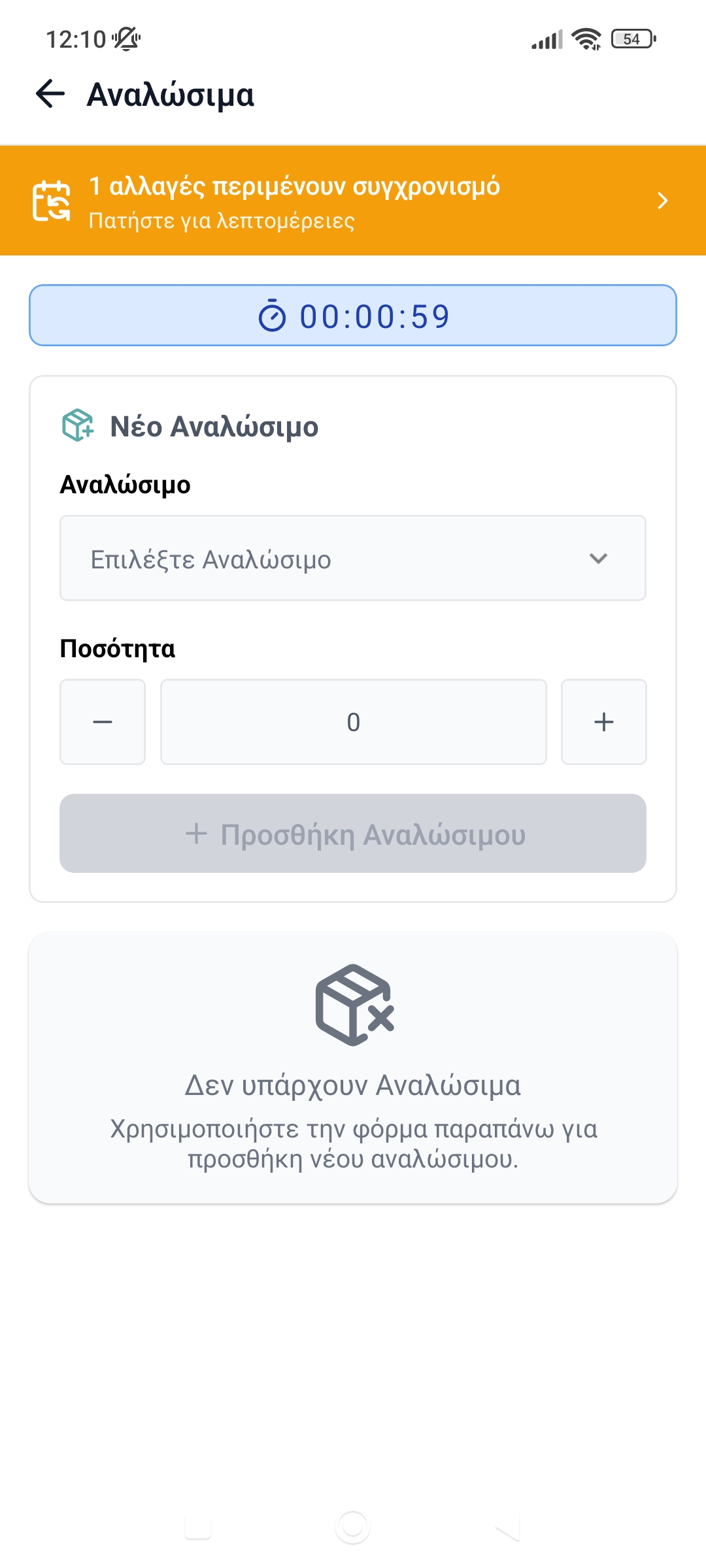
Μόλις ο Τεχνικός κάνει κλικ στο κουμπί Αναλώσιμα, θα μεταφερθεί στην οθόνη Αναλώσιμα. Εκεί μπορεί:
- Να επιλέξει ένα αναλώσιμο από το αναπτυσσόμενο μενού των διαθέσιμων αναλώσιμων, να επιλέξει την ποσότητα του αναλώσιμου και να πατήσει το κουμπί Προσθήκη Αναλώσιμο,
- Να δει και να διαγράψει τα αναλώσιμα που χρησιμοποιήθηκαν σε αυτή την επίσκεψη.
Κουμπί Διορθωτικές Ενέργειες
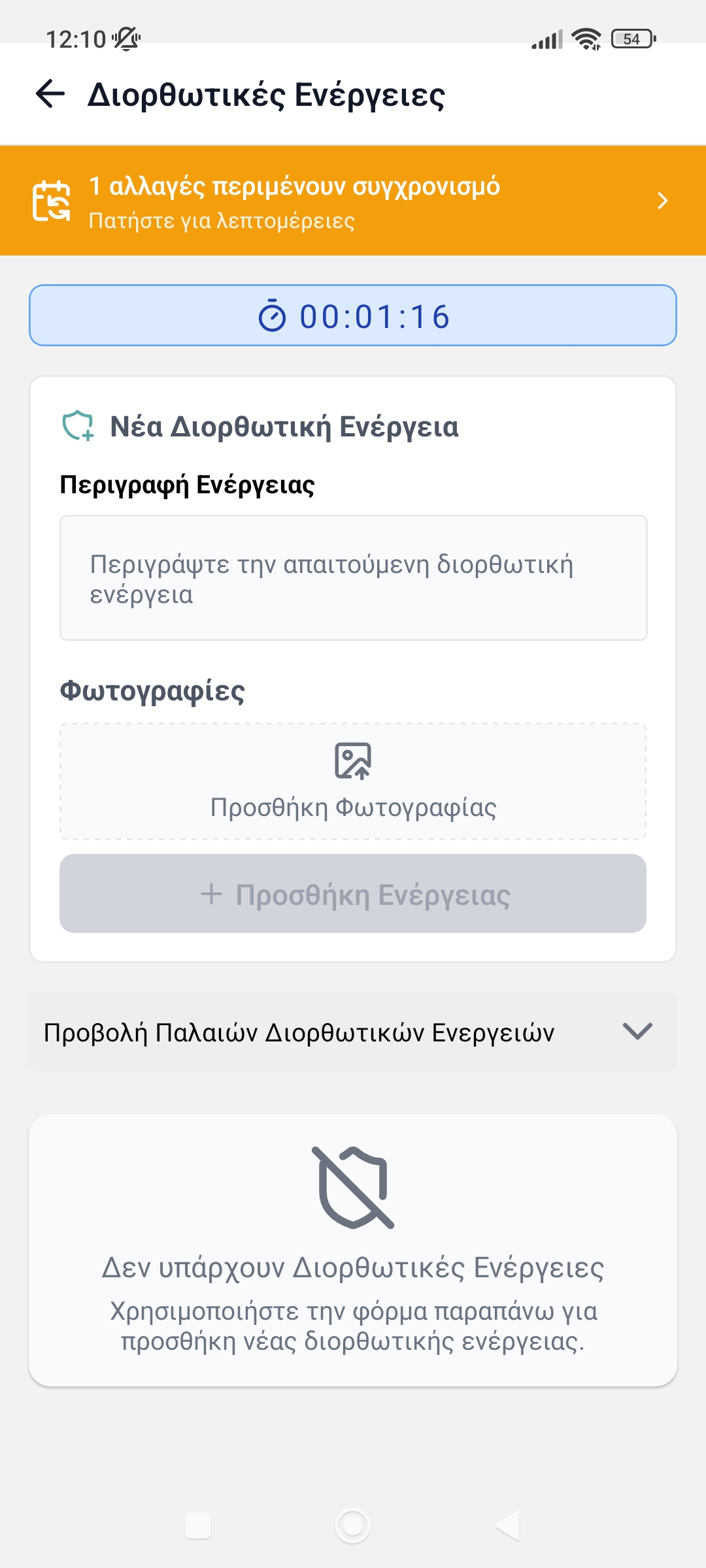
Μόλις ο Τεχνικός κάνει κλικ στο κουμπί Διορθωτικές Ενέργειες, θα μεταφερθεί στην οθόνη Διορθωτικές ενέργειες, όπου μπορεί:
-
Να προσθέσει μια νέα διορθωτική ενέργεια συμπληρώνοντας την περιγραφή της ενέργειας, με δυνατότητα προσθήκης φωτογραφίας, στη φόρμα,
-
Να δει τις τρέχουσες, ανοιχτές, διορθωτικές ενέργειες, να τις διαγράψει ή να επιλέξει τη Σημείωση Ως Ολοκληρωμένη όταν χρειάζεται,
-
Και να δει παλιές διορθωτικές ενέργειες ανοίγοντας το αναπτυσσόμενο μενού στο κάτω μέρος της οθόνης.
Εφαρμογές Χημικών
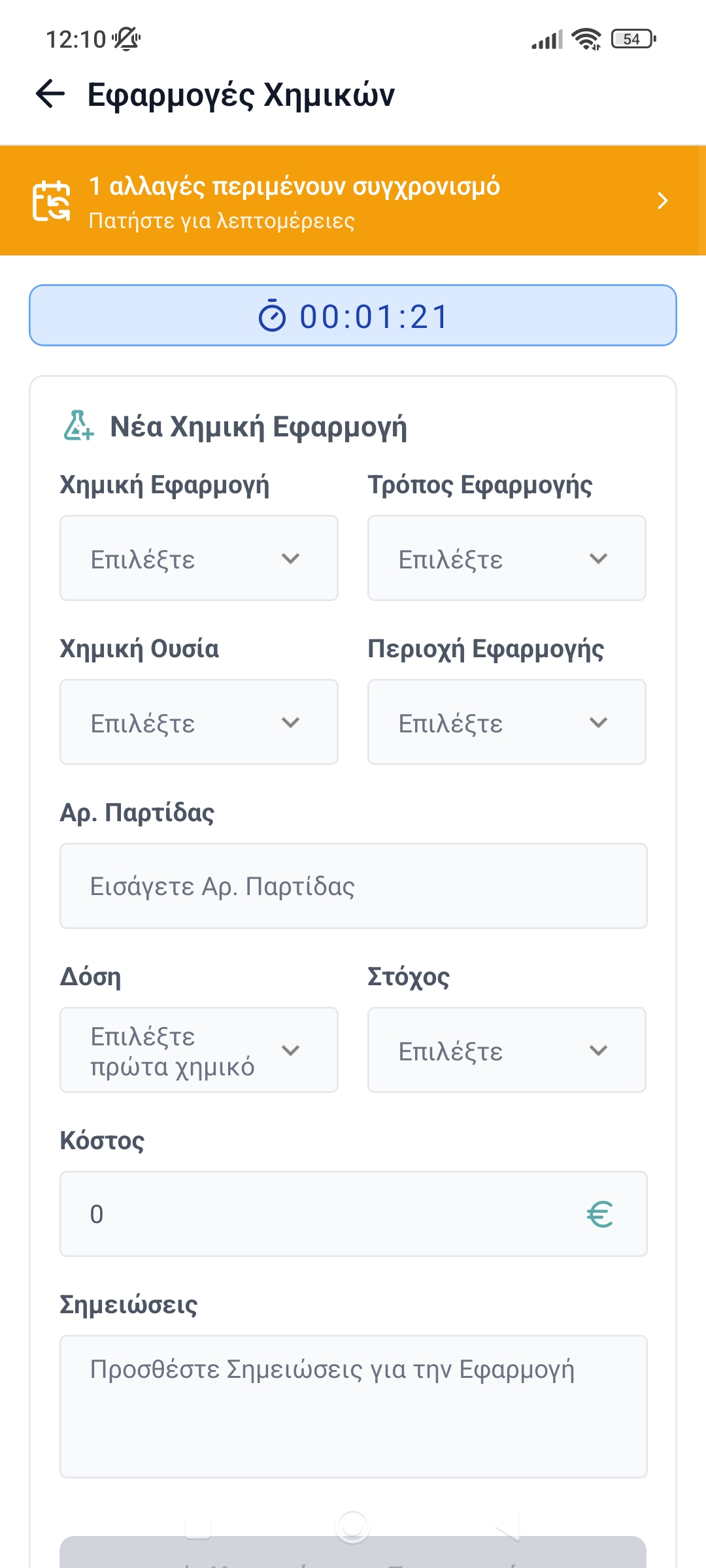
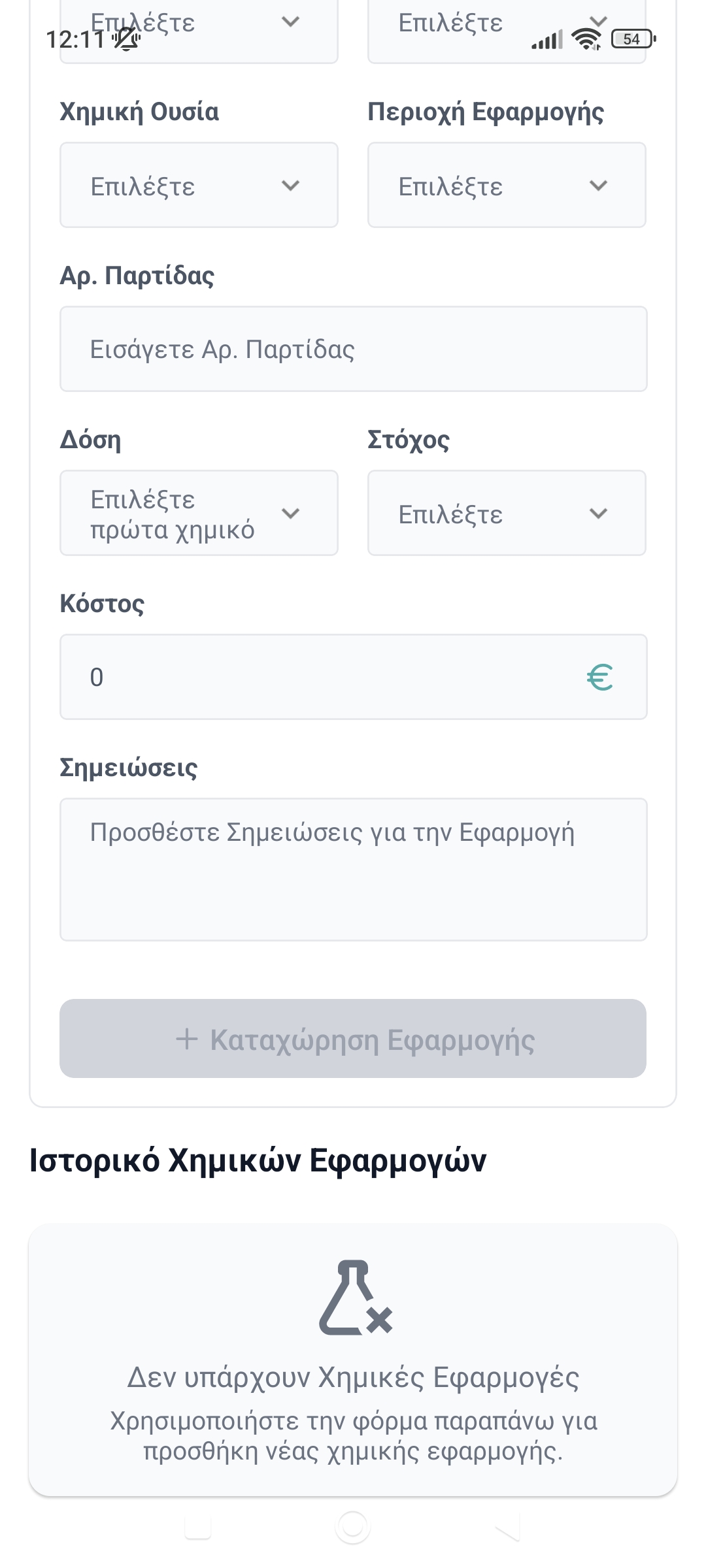
Μόλις ο Τεχνικός κάνει κλικ στο κουμπί Χημικές εφαρμογές, θα μεταφερθεί στην οθόνη Χημικές εφαρμογές, όπου μπορεί:
- Να προσθέσει μια Νέα Χημική Εφαρμογή από τη λίστα των διαθέσιμων χημικών εφαρμογων, συμπληρώνοντας όλα τα απαραίτητα στοιχεία στη φόρμα, προσθέτοντας επιπλέον σημειώσεις για την εφαρμογή και κάνοντας κλικ στο Καταχώρηση Εφαρμογής,
- Να δει το Ιστορικό Χημικών Εφαρμογών.
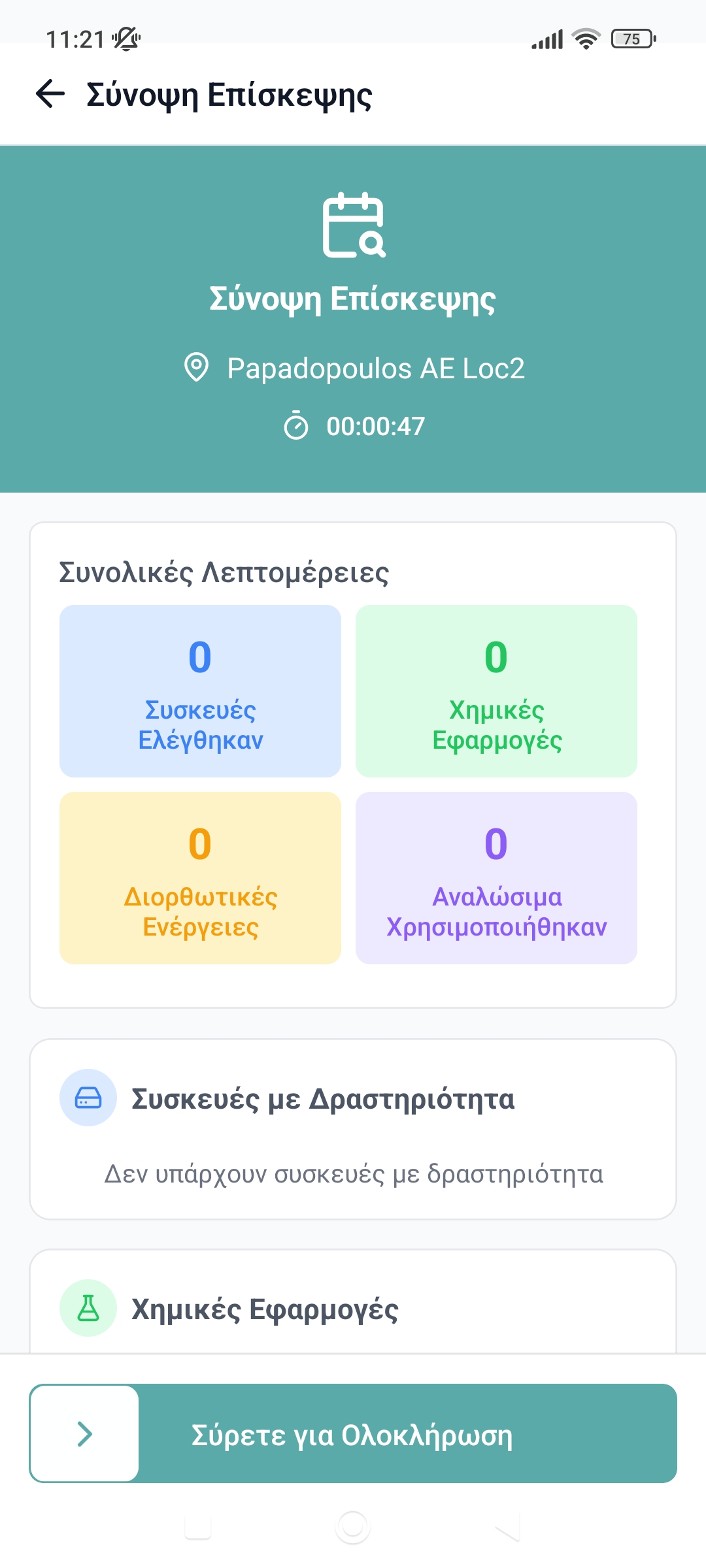
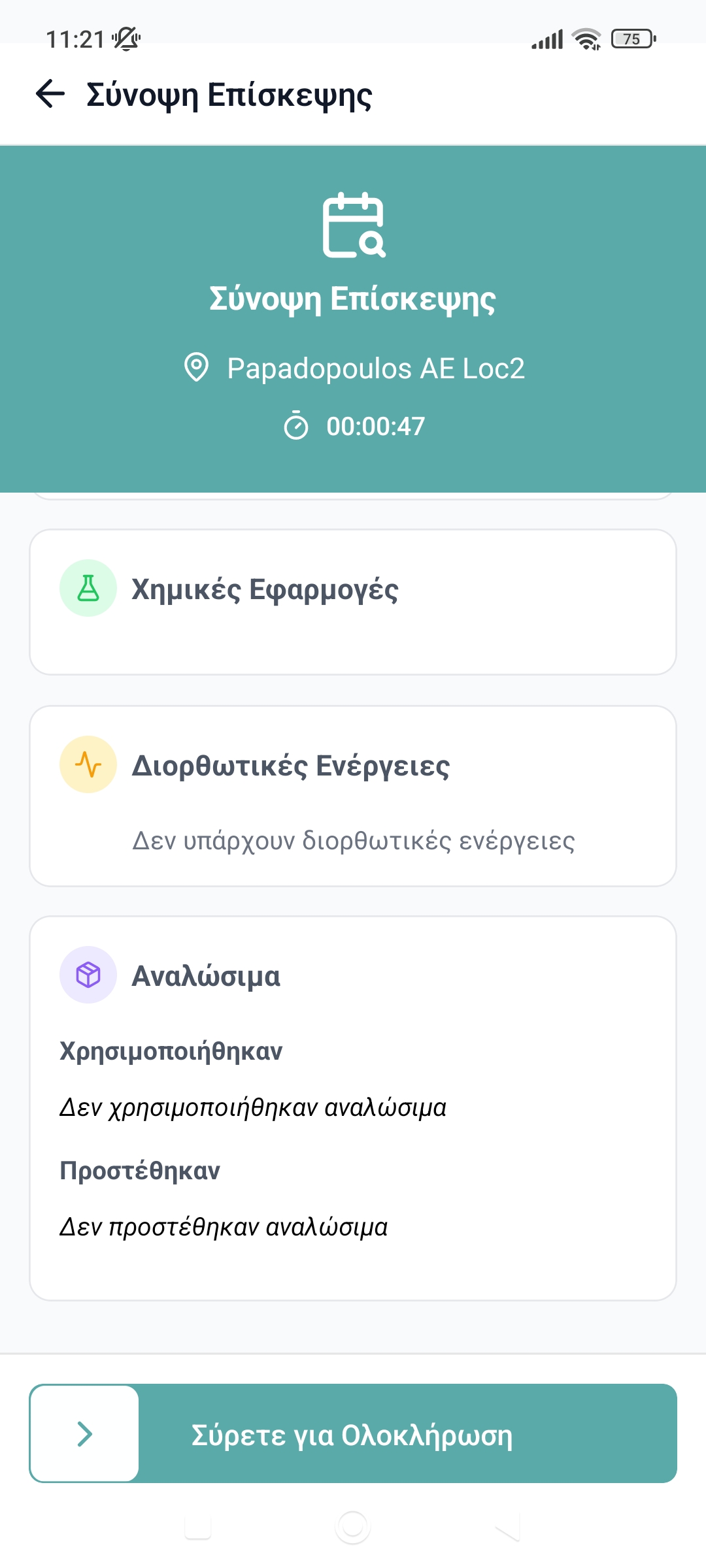
Περιλαμβάνει ποσοστά ολοκλήρωσεις για κάθε τύπο ενέργειας. Για παράδειγμα συσκευές, χημικές εφαρμογές και ούτω καθεξής. Τέλος, για να ολοκληρωθεί η επίσκεψη ο Τεχνικός θα πατήσει το κουμπί Προβολή Σύνοψης Επίσκεψης. Θα μεταφερθεί στην οθόνη Σύνοψης ΕΠίσκεψης, όπου θα εμφανιστούν οι εργασίες οι οποίες έγιναν στην τρέχουσα επίσκεψη. Για να ολοκληρωθεί η επίσκεψη απλά, στο κάτω μέρος της οθόνης Συρετε για Ολοκλήρωση.